Tampilkan postingan dengan label Design. Tampilkan semua postingan
Cara membuat Karikatur dengan Photoshop – tutorial karikatur ini dibuat oleh salah satu Penulis Tutorial Photoshop, seluruh karyanya sangat bagus dan membantu para pengguna photoshop, salah satunya teknik Smudge Painting yang paling banyak di cari. Kali ini Penulis Mr. Agi Manik Laga, Kembali mempersembahkan Cara membuat Karikatur dengan Photoshop.
 Cara membuat Karikatur dengan Photoshop
Sebelum lanjut dengan tutorialnya, saya peringatkan bahawa tutorial kali ini bukan teknik dasar, jadi setiap tahapannya saya anggap anda semua sudah memiliki dasar teknik-teknik yang akan digunakan seperti Liquify dan Smude tool. Dalam tutorial karikatur ini saya menggunakan karakter Jacky Chan
1. Seleksi foto menggunakan Pen-tool maupun yang biasa anda gunakan, setelah terseleksi atau terpotong, seleksi kembali bagian kepala. agar terpisah.
 Cara membuat Karikatur dengan Photoshop
 Cara membuat Karikatur dengan Photoshop
2. perbesesar bagian kepala dengan menggunakan transform atau dengan menekan CTRL+ T  pada keyboard lalu rotasi bagian kepalanya.  perkecil bagian badan dengn transform atau dengan menekan CTRL+T pada keyboard seperti
 Cara membuat Karikatur dengan Photoshop
3. Seleksi beberapa bagian wajah seperti pipi, mulut, mata telinga, hidung, dagu dengan menggunakan lasso tool, lalu duplikatkan dengan menekan CTR+_J pada keyboard, lau perbesar kembali dengan menggunakan CTRL+T.
 Cara membuat Karikatur dengan Photoshop
4. seperti contoh pada gambar ke. 4 hasil duplikasi dan pembesaran bagian pipi, lakukan hal yang sama untuk bagian wajah seperti yang tadi di sebutkan pada point 3.
 Cara membuat Karikatur dengan Photoshop
5. Hasil duplikasi dan pembesaran bagian wajah seperti terlihat pada gambar.
 Cara membuat Karikatur dengan Photoshop
6. gabungkan semua layer dengan menekan shift pada keyboard lalu klik kanan pada layer pilih merge layer.
 Cara membuat Karikatur dengan Photoshop
7. Pada kasus gambar no.7 ada sedikit telinga yang masih menempel pada bagian rambut
gunakan clone stamp atau dengan menekamn huruf “S” pada keyboard, untuk menduplikasi bagian rambut
 Cara membuat Karikatur dengan Photoshop
9. Klik Filter>>Liquify atau dengan menekan CTRL+SHIFT+X pada keyboard untuk membentuk wajah agar terlihat seperti karikatur
 Cara membuat Karikatur dengan Photoshop
10. Hasil dari liquify seperti terlihat pada gambar, lalu klik filter>>filtergallery
 Cara membuat Karikatur dengan Photoshop
11. Pilih paint daubs dan atur nilai brush dan sharpness sesuai keinginan
 Cara membuat Karikatur dengan Photoshop
12. Gosok seluruh bagian menggunakan smudge tool, dengan mode brush THICK HEAVY BRUSHES no.104 strength = 80% seperti terlihat pada gambar.
 Cara membuat Karikatur dengan Photoshop
13. Hasil penggosokan dengan menggunakan smudge tool
 Cara membuat Karikatur dengan Photoshop
14. Gunakan Adjustment layer HUe/Saturation dan level dan atur nilainya sesuai kebutuhan. seperti terliohat pada gambar
 Cara membuat Karikatur dengan Photoshop
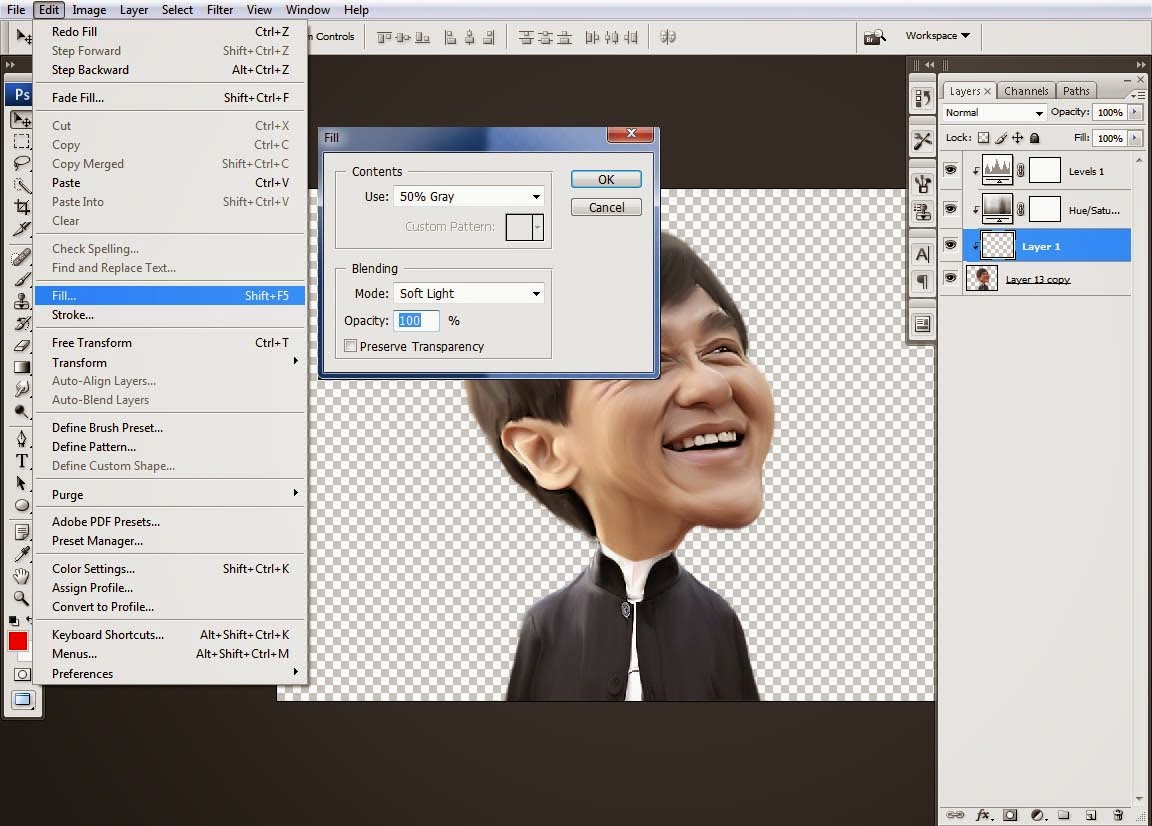
15. Buat layer baru di bawah layer adjustment untuk menggunakan teknik Dodge&Burn klik edit>>Fill lalu pilih Use= 50% gray lalu ubah blending mode menjadi softlight.
 Cara membuat Karikatur dengan Photoshop
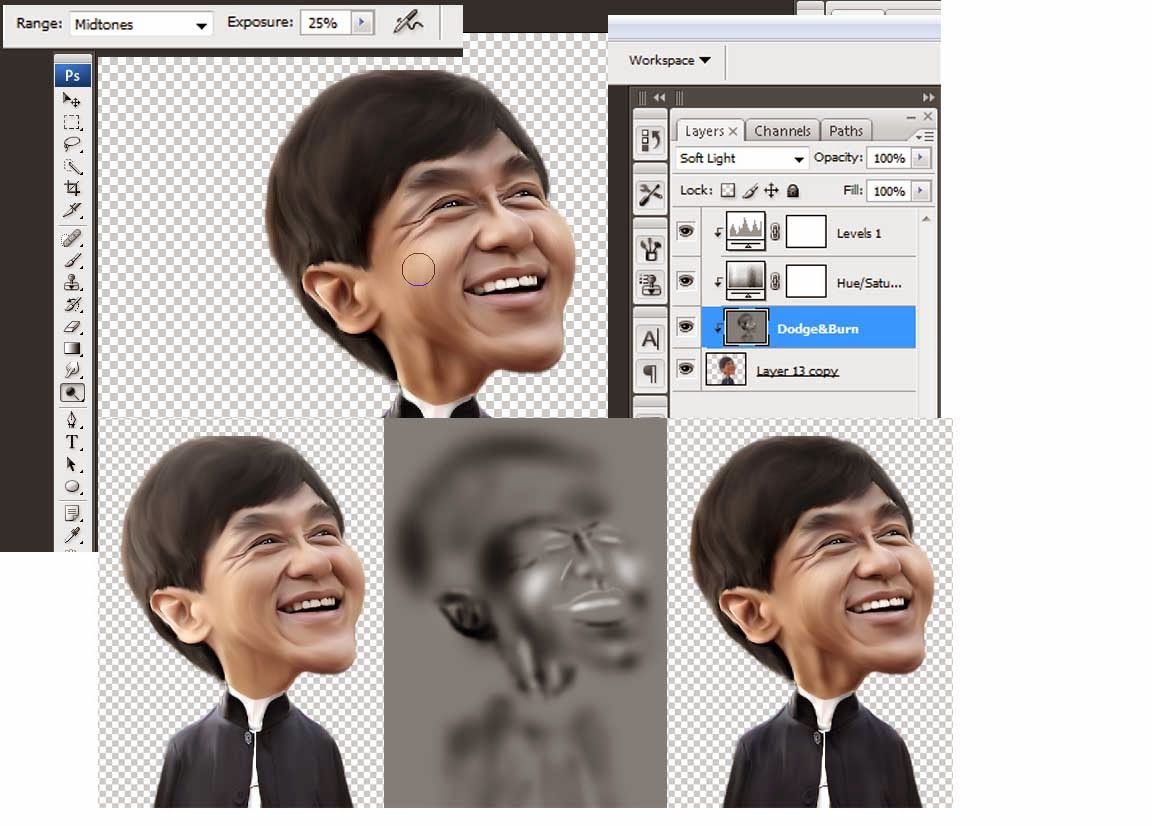
16. Gosok seluhruh bagian dengan menggunakan tool Dodge & Burn atur nilai exposure seperti terlihat pada gambar
Note : Dodge : Untuk membuat lebih terang, Burn  : Membuat lebih gelap
Tips : mengikuti shading pada wajah atau sesuai arah cahaya jatuh,  dalam menggunakan Dodge tool icon seperti kaca pembesar warna hitam untuk mengubah menjadi burn tool tekan (ALT) pada keyboard agar tidak bolak balik saat menggunakannya
 Cara membuat Karikatur dengan Photoshop
17. Hasil DODGE & BURN tool
 Cara membuat Karikatur dengan Photoshop
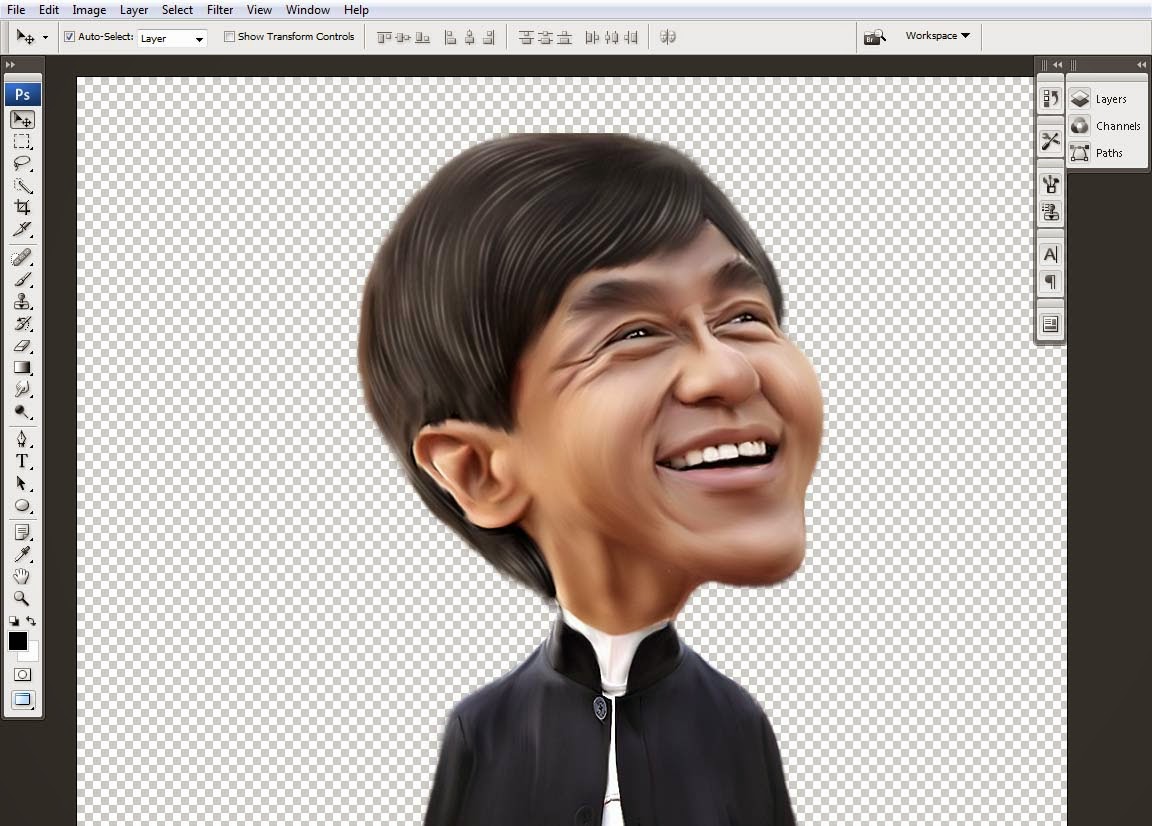
18. Karna bagian rambut masih terlalu gelap, kita buat higtlight pada bagian rambut dengan menggunakan pentoolbuat alur lambut dengan pentool satu-persatu seperti terlihat pada gambar.
TIPS : untuk awal buat aga renggang seperti terlihat pada gambar lalu duplikat path dengan menekan CTRL pada keyboard lalu geser path dengan mouse dengan tetap menekan (ALT) pada keyboad. setelah itu  CTRL+Klik asal lalu klik kanan pilih stroke path mode brush centang simulate lalu ok.  settingan brush 1px
 Cara membuat Karikatur dengan Photoshop
19. setelah di OK lalu, klik filter gaussian blur 1 pixel.
 Cara membuat Karikatur dengan Photoshop
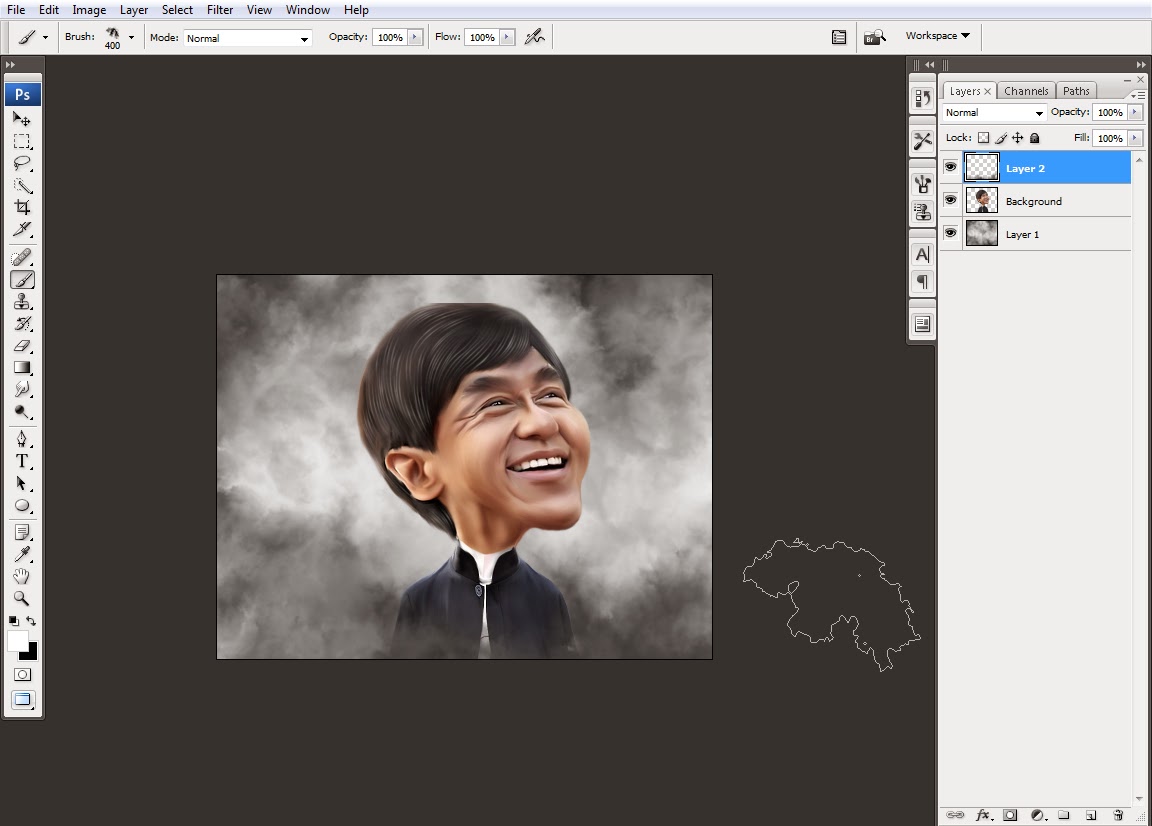
22. Buat layer baru di bawah layer model untuk membuat Background disini saya menggunakan brush seperti yang terlihat  pada gambar. Download Brush disini
 Cara membuat Karikatur dengan Photoshop
23. Buat layer baru di atas layer model lalu gunakan brush yang sama untuk menutupi sedikit bagian pada baju.
 Cara membuat Karikatur dengan Photoshop
24. Gunakan Adjustment layer pilih gradient fill untuk membuat arah datangnya cahaya tarik dengan mouse untuk menentukan arah cahayanya. seperti terlihat pada gambar.
 Cara membuat Karikatur dengan Photoshop
26. Klik adjustment layer pilih brightnes/Contrast brightness = -150 Contrast= +25 lalu lakukan teknik masking menggunakan brush klik 2 sampai 3 kali pada bagian tengah masking seperti terlihat pada gambar
 Cara membuat Karikatur dengan Photoshop
27. lakukan transform atau tekan CTRL+T pada Keyboard lalu sesuaikan seperti terlihat pada gambar.
 Cara membuat Karikatur dengan Photoshop
28. Hasil transform
 Cara membuat Karikatur dengan Photoshop
29. Lalu atur tone bisa menggunakan color balance, curve, namun disini saya menggunakan photo filter  seperti terlihat pada gambar.
 Cara membuat Karikatur dengan Photoshop
 Cara membuat Karikatur dengan Photoshop

Sering kita temui website yang tipikal: “Welcome to my homepage,” animasi e-mail, background dengan tulisan miring (diagonal), animasi garis pembatas, tabel dengan border tiga-dimesi dan lain-lain. Hal ini terjadi akibat dari fasilitas Template yang disediakan oleh software pembuat web seperti: FrontpageT, Corel WebDesignerT, dan sebagainya yang ditujukan untuk mempermudah penggunanya dalam membangun website.
Jika anda puas dengan hasil kerja anda membangun website dengan fasilitas template, sudahlah cukup sampai disini. Tetapi jika anda tidak puas dengan apa yang anda buat, dan anda merasa ingin lebih baik, maka anda perlu mengetahui bagaimana Web Designer membangun suatu Website, terlepas anda punya bakat seni atau tidak.
  1. Unik : Dalam membuat karya apapun seorang designer mempunyai kesadaran untuk tidak meniru atau menggunakan karya orang lain. Begitu pula seorang Web Designer harus mempunyai budaya malu untuk menggunakan icon, animasi, button, dll, yang telah digunakan atau dibuat oleh orang lain.
  2. Komposisi : Seorang Web Designer selalu memperhatikan komposisi warna yang akan digunakan dalam website yang dibuatnya. Pergunakan selalu Palette 216 WebColor, yang dapat diperoleh dari Adobe.com, hal ini untuk mencegah terjadinya dither pada image yang berformat GIF. Dalam membangun website suatu perusahaan, Web Designer selalu menyesuaikan warna yang digunakan dengan Corporate Color perusahaan tersebut. Sebagai contoh: Telkom Corporate Color-nya adalah biru, Coca-Cola : merah dan putih, Standard-Chartered : hijau dan biru, dsb. Untuk kemudian warna-warna tadi digunakan sebagai warna dominan atau sebagai elemen pendukung (garis, background, button, dsb).
  3. Simple : Web Designer banyak yang menggunakan prinsip “Keep it Simple”, hal ini ditujukan agar tampilan website tersebut terlihat rapi, bersih dan juga informatif.
  4. Semiotik : Semiotika adalah ilmu yang mempelajari tentang tanda-tanda. Dalam hal ini diharapkan dengan melihat tanda atau gambar, user/ audience dapat dengan mudah dan cepat mengerti. Sebagai contoh: Jangan membuat gambar/image yang berkesan tombol, padahal itu bukan tombol/ link.
  5. Ergonomis : Web Designer selalu memperhatikan aspek ergonomi. Ergonomi disini adalah dalam hal kenyamanan user dalam membaca dan kecepatan user dalam menelusuri website tersebut. Web Designer memilih ukuran Fonts yang tepat sehingga mudah dibaca, Web Designer menempatkan link sedemikian rupa sehingga mudah dan cepat untuk di akses dan lebih penting lagi adalah Informatif.
  6. Fokus : Tentukan hirarki prioritas dari pesan yang akan disampaikan, misalnya: Judul harus besar, tetapi jangan sampai akhirnya akan konflik dengan subjudul yang berukuran hampir sama. Hal ini akan membingungkan user/audience untuk menentukan pesan mana yang harus lebih dahulu dibaca/ dilihat.
  7. Konsisten : Tentukan font apa yang akan digunakan sebagai Body-text, Judul, Sub Judul dan sebagainya, sehingga website tersebut akan terlihat disiplin dan rapi. Sesuaikan jenis huruf yang digunakan dengan misi dan visi website tersebut, misalnya: hindari menggunakan font Comic dalam membangun website suatu perusahaan resmi.
Demikian beberapa aspek dan prinsip yang digunakan Web Designer dalam membuat website, selebihnya merupakan ekspresi dari pembuat website itu sendiri yang terwujud dalam penggayaan penyusunan website.
Software-software pembuat suatu website
Desain : Untuk membuat desain suatu homepage biasanya para web designer dimulai dengan software ini sebagai tampilan sementara atau dalam membuat layout homepage.
  1. Adobe Photoshop : Desain berbasis titik ( bitmap )
  2. Adobe Image Ready : Memotong gambar-gambar ke dalam format html
  3. Adobe Illustrator : Desain berbasis vector
  4. CorelDraw : Desain berbasis vector
  5. Macromedia Freehand : Desain berbasis vector
Efek Desain : Hal ini dilakukan untuk menghidupkan desain yang telah kita rancang. Seperti menambah efek cahaya, textur dan manipulasi teks.
  1. Macromedia Firework : Efek teks
  2. Painter : Memberikan efek lukisan
  3. Ulead Photo Impact : Efek frame dan merancangan icon yang cantik.
  4. Plugins Photoshop : Seperti Andromeda, Alien Skin, Eye Candy, Kai’s Power Tool dan Xenofex juga sangat mendukung untuk memberi efek desain sewaktu anda mendesain layout homepage di Photoshop.
Animasi : Penambahan animasi perlu untuk membuat homepage agar kelihatan menarik dan hidup.
  1. 3D Studio Max : Untuk membuat objek dan animasi 3D.
  2. Gif Construction Set : Membuat animasi file gif
  3. Macromedia Flash : Menampilkan animasi berbasis vector yang berukuran kecil.
  4. Microsoft Gif Animator : Membuat animasi file gif
  5. Swift 3D : Merancang animasi 3D dengan format file FLASH.
  6. Swish : Membuat berbagai macam efek text dengan format file FLASH.
  7. Ulead Cool 3D : Membuat animasi efek text 3D.
Web Editor : Menyatukan keseluruhan gambar dan tata letak desain, animasi, mengisi halaman web dengan teks dan sedikit bahasa script.
  1. Alaire Homesite
  2. Cold Fusion
  3. Microsoft Frontpage
  4. Macromedia Dreamweaver
  5. Net Object Fusion
Programming : Hal ini dilakukan setelah sebagian besar desain homepage telah rampung. Programming bertugas sebagai akses database, form isian dan membuat web lebih interaktif. Contoh : Membuat guestbook, Form isian, Forum, Chatting, Portal, Lelang dan Iklanbaris.
  1. ASP ( Active Server Page )
  2. Borland Delphy
  3. CGI ( Common Gateway Interface )
  4. PHP
  5. Perl
Upload : File html kita perlu di letakkan ( upload ) di suatu tempat ( hosting ) agar orang di seluruh dunia dapat melihat homepage kita.
  1. Bullet FTP
  2. Cute FTP
  3. WS-FTP
  4. Macromedia Dreamweaver : dengan fasilitas Site FTP
  5. Microsoft Frontpage : dengan fasilitas Publish
Sound Editor : Homepage kita belum hidup tanpa musik. Untuk mengedit file midi atau wav, perlu alat khusus untuk itu.
  1. Sound Forge : Mengedit dan menambah efek file yang berformat mp3 dan wav.
  2. Cakewalk : Mengedit dan menambah efek untuk file yang berformat midi
Banyak sekali memang software untuk membuat suatu homepage dan kita tidak perlu mempelajari semua software tersebut di atas. Tapi untuk mempermudah, bagi pemula lebih baik dimulai terlebih dulu dengan mempelajari software Microsoft Frontpage atau Macromedia Dreamweaver agar lebih mengenal aturan-aturan membuat homepage dan mengenal bahasa html. Setelah itu baru Adobe Photoshop yang dipakai kebanyakan para desainer.
Langkah-langkah Membuat Homepage
Bermacam-macam langkah yang digunakan profesi web kita untuk membuat suatu homepage. Berikut ini adalah proses secara umum yang dilakukan kebanyakan profesi web di Indonesia untuk membuat web.
  1. Membuat Sketsa Desain : Desainer bisa saja menuangkan ide dalam membuat interface suatu homepage dalam bentuk sketsa di kertas dahulu. Untuk kebanyakan orang, biasanya langkah ini dilewatkan dan langsung pada langkah membuat layout desain dengan menggunakan software.
  2. Membuat Layout Desain : Setelah sketsa sudah jadi, kita menggunakan software seperti Adobe Photoshop, Adobe Illustrator, Macromedia Fireworks dan Macromedia Freehand untuk memperhalus sketsa desain.
  3. Membagi gambar menjadi potongan kecil-kecil : Setelah layout desain homepage sudah jadi. File gambarb tersebut dipecah menjadi potongan kecil-kecil untuk mengoptimize waktu download. Untuk melakukan hal tersebut dapat menggunakan software Adobe Image Ready. Software ini dapat langsung memotong gambar yang besar tadi dan otomatis juga menjadikannya ke dalam format html. Langkah ini bisa saja dilewatkan bila ukuran gambar kita tidak terlalu besar.
  4. Membuat Animasi : Animasi diperlukan untuk menghidupkan homepage kita agar menarik pengunjung. Macromedia Flash dan Gif Construction Set dapat dipakai untuk melakukan hal tersebut.
  5. Membuat HTML : Setelah itu kita merapikan layout desain kita seperti menempatkan beberapa tombol dan gambar, menambah text, mengedit script HTML, membuat layout form ke dalam format HTML. Untuk itu kita perlu software HTML Editor seperti Macromedia Dreamweaver, Microsoft Frontpage dan Allaire Homesite.
  6. Programming dan Script : Untuk website e-commerce, iklan baris, lelang, database, membuat guestbook, counter dan forum diskusi. File HTML kita perlu programming untuk melakukan aktivitas semacam itu. Programming dan script ini bisa dibuat dengan menggunakan ASP, Borland Delphy, CGI, PHP, Visual Basic. Dan perlu diperhatikan bahwa programming dan script ini biasanya dilakukan setelah desain homepage kita telah jadi.
  7. Upload HTML : Setelah file kita telah menjadi html beserta gambar dan scriptnya. Kita perlu meng-upload file kita ke suatu tempat ( hosting ), agar semua orang di dunia dapat mengakses halaman html kita. Biasanya Macromedia Dreamweaver dengan fasilitas site FTP dan Microsoft Frontpage dengan Publishnya telah menyediakan fasilitas upload ini. Atau dapat menggunakan software seperti WS-FTP, Cute FTP, Bullet FTP.
Source : http://www.binushacker.net/design-website.html